QR code avis Google : le créer gratuitement
Un client est content de votre chantier, il vous le dit, puis il oublie. Pas par mauvaise volonté : trouver votre fiche et l’endroit où écrire, c’est déjà du travail. Un QR code d’avis Google lui épargne tout ça : il scanne, la fenêtre d’avis s’ouvre. Voici le lien officiel, le QR code gratuit, et les bons endroits pour le poser quand on travaille sur un chantier.
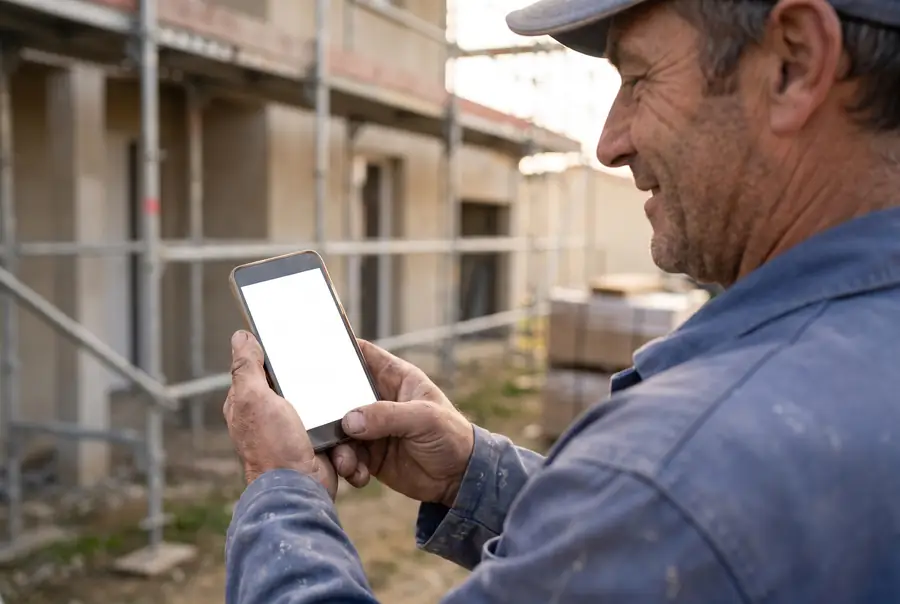
Le QR code d’avis, c’est votre lien Google en dessin.
Concrètement, le code ouvre la page de votre fiche Google où le client dépose son avis.
- Il faut d’abord une fiche Google vérifiée. Sans elle, pas de lien d’avis.
- Le lien officiel se trouve dans la fiche : « Voir les avis », puis « Recevoir plus d’avis ».
- Le QR code est gratuit : Google en propose un à télécharger, et n’importe quel générateur gratuit transforme votre lien en code.
- On teste avec son téléphone avant d’imprimer quoi que ce soit.
- On le pose là où le client a le temps : devant lui à la fin du chantier, sur la facture, sur la carte de visite.
- On ne donne rien en échange : Google l’interdit.
Si vous n’avez pas encore de fiche, notre guide pour créer sa fiche Google entreprise vous y conduit pas à pas, et tout le reste de ce guide suppose qu’elle existe.
Récupérer le lien officiel.
Tout part de ce lien : le QR code n’en est qu’une autre forme.
Le lien d’avis est propre à votre fiche d’établissement. Vous le trouvez dans la fiche elle-même, par le chemin que décrit l’aide de Google :
- Ouvrez votre fiche d’établissement, connecté au compte Google qui la gère.
- Choisissez « Voir les avis ».
- Puis « Recevoir plus d’avis » : Google affiche un lien et un QR code.
- Pour garder le lien, cliquez sur « Copier » et collez-le dans une note ou un message à vous-même.
Ce lien ouvre directement la fenêtre d’avis de votre fiche. Vous pouvez aussi l’envoyer tel quel par message ou par mail à un client qui ne scanne pas de codes : il est utile à ceux qui n’ont pas le temps ou l’habitude.
Si vous gérez plusieurs fiches (un atelier et un magasin, par exemple), refaites la manipulation pour chacune : chaque fiche a son lien, et un lien mélangé enverrait le client au mauvais endroit.
Source : aide Google Fiche d’établissement, « Créer un lien ou un QR code pour demander des avis », relue le 25/10/2026.
Obtenir le QR code gratuit.
Deux voies, aussi gratuites l’une que l’autre.
Voie 1 : le QR code de Google
Au même endroit, sous le lien, Google affiche le QR code. Pour l’enregistrer : un clic droit sur le code, puis « Enregistrer l’image sous ». Un détail à connaître : Google précise que, pour le moment, le QR code se génère uniquement dans un navigateur sur ordinateur, pas sur un appareil mobile. Si vous êtes sur téléphone, passez par un ordinateur, ou prenez la voie 2.
Voie 2 : un générateur de QR code gratuit
Vous pouvez aussi coller votre lien dans un générateur de QR code gratuit. Dans la pratique :
- Collez le lien d’avis copié à l’étape 1 dans la zone prévue.
- Téléchargez l’image dans un format de bonne qualité (PNG, ou SVG si vous faites imprimer).
- Gardez les couleurs très contrastées : un code sombre sur fond clair se lit mieux qu’un code décoratif.
Rappel utile : dans un générateur, on colle toujours le lien officiel de votre fiche. C’est ce lien qui compte, le code n’en est que l’image.
Sources : aide Google Fiche d’établissement, « Créer un lien ou un QR code pour demander des avis », relue le 25/10/2026 ; conseil de téléchargement en haute résolution (PNG ou SVG) relevé dans un guide en ligne sur les QR codes d’avis, lu le 25/10/2026.
Tester avant d’imprimer.
Cinq minutes ici évitent de jeter cent autocollants.
Un code qu’on n’a pas testé est un code qu’on découvre cassé devant le client. Le test est simple :
- Scannez le code avec l’appareil photo de votre téléphone, sans application à installer.
- Vérifiez que la fenêtre d’avis de votre fiche s’ouvre, avec le bon nom d’entreprise.
- Refaites le test avec un autre téléphone, un Android et un iPhone si vous le pouvez.
- Placez-vous à la distance où le client scannera : un code collé sur une camionnette ne se lit pas comme un code tenu à la main.
- Seulement ensuite, envoyez à l’impression.
Pensez aussi au client qui n’est pas connecté à Google : pour laisser un avis, il doit avoir un compte Google. Il peut en créer un avec une adresse mail autre que Gmail, c’est ce que précise l’aide de Google. Dites-le-lui s’il hésite.
Source : aide Google Fiche d’établissement, « Conseils pour obtenir plus d’avis », relue le 25/10/2026.
Où le poser quand on travaille sur un chantier.
Un restaurant met son code sur la table. Un artisan n’a pas de table : il a un chantier, une camionnette, une facture. Voici les endroits qui marchent, selon le moment.
| Où | Pourquoi c’est bien | Comment faire |
|---|---|---|
| Fin de chantier, devant le client | Il est content, il a le téléphone sur lui. | Vous lui montrez le code sur votre téléphone ou sur une carte, et vous dites une phrase simple. |
| Facture ou devis | Le client la lit, la garde, la relit. | Une petite ligne et le code en bas de page, à côté du nom de l’entreprise. |
| Carte de visite | Elle reste dans le portefeuille. | Le code au dos : le client peut scanner un soir, sans se presser. |
| Camionnette | Elle se voit dans la rue et sur les chantiers. | Testez le code au scanner, à la distance où on le lira, avant d’imprimer. |
| Aimant ou autocollant laissé chez le client | Sur le frigo ou près de la chaudière. | Un support qui reste en vue, avec votre numéro et le code à côté. |
| Message de remerciement | Le lendemain, le client a encore le souvenir du chantier. | Le lien en toutes lettres, pour ceux qui ne scannent pas. |
Le meilleur de tous reste la fin de chantier : le client regarde le travail terminé, il est content, il a son téléphone en main. Le code sur la facture et la carte de visite fait ensuite le travail, plus tard, quand il y repense.
Un code sans phrase d’accompagnement ne dit rien à personne : ajoutez toujours une ligne comme « Votre avis nous aide à être trouvés, merci ».
Entre la fiche à faire vérifier, le lien à retrouver, le code à tester et les supports à imprimer, beaucoup d’artisans lâchent au troisième point. Si vous préférez travailler plutôt que bricoler, nous créons ou reprenons votre fiche et nous la relions à votre site, avec un lien et un QR code d’avis prêts à poser. On s’occupe de votre fiche Google.
Quoi dire au client.
Un code qu’on tend sans rien dire est souvent ignoré. Une phrase suffit.
Dites-la comme vous la diriez à un voisin, pas comme un vendeur. Trois exemples :
- « Si le travail vous convient, vous pouvez nous laisser un avis Google. Scannez ce code avec votre téléphone, ça prend une minute. »
- « Les avis nous aident à être trouvés par d’autres clients du coin. Le code est en bas de la facture. »
- « Si vous avez un souci avec ce qu’on a fait, dites-le-moi d’abord, et je règle. Sinon, le code est là. »
Demandez à tous vos clients, sans trier : Google précise qu’un mélange de commentaires positifs et négatifs est souvent perçu comme plus fiable par les clients qui comparent. Et répondez aux avis, y compris aux mauvais, poliment et sans vous justifier trop longuement.
Source : aide Google Fiche d’établissement, « Conseils pour obtenir plus d’avis », relue le 25/10/2026.
Trois erreurs qui coûtent cher à votre fiche.
Un QR code facilite la demande d’avis, il ne change pas les règles. Google est clair :
- Ne rien offrir en échange. Un produit, un service gratuit ou une remise donnés pour obtenir un avis sont considérés comme de l’engagement artificiel, et strictement interdits.
- Ne pas dicter l’avis. Les avis doivent refléter une expérience réellement vécue, écrite par le client.
- Ne pas trier les clients. Demander seulement aux clients contents est une façon de truquer le résultat : mieux vaut demander à tous.
Notre page fiche Google détaille ce qui est permis et ce qui ne l’est pas, avec les règles de Google et la loi sur les pratiques commerciales trompeuses.
Source : aide Google Fiche d’établissement, « Conseils pour obtenir plus d’avis » et « Créer un lien ou un QR code pour demander des avis », relues le 25/10/2026.
Les questions qui reviennent le plus.
| Question | Réponse courte |
|---|---|
| « Comment créer son propre QR code gratuitement ? » | Par la fiche (Voir les avis, Recevoir plus d’avis), ou en collant le lien dans un générateur gratuit. |
| « Où trouver le QR code d’avis ? » | Dans votre fiche d’établissement, sur ordinateur. |
| « Comment publier un avis sur Google ? » | Le client scanne, met ses étoiles et écrit, connecté à son compte Google. |
| « Peut-on offrir un cadeau pour un avis ? » | Non, Google l’interdit. |
Questions relevées dans la recherche Google le 25/10/2026.
Imaginez le client qui tend la main pour dire au revoir et qui, au lieu de repartir, scanne un petit code sur la facture. Une minute plus tard, un avis de plus raconte votre chantier à ceux qui vous cherchent près de chez eux.
Ce que nous faisons pour vous : nous créons ou reprenons votre fiche Google, nous la remplissons, nous la relions à votre site, et nous vous remettons un lien et un QR code qui ouvrent directement la fenêtre d’avis. On s’occupe de votre fiche Google.
Ce que les gens demandent à Google, et nos réponses.
Comment créer son propre QR code gratuitement ?
Pour les avis Google, le plus simple est de passer par votre fiche : « Voir les avis », puis « Recevoir plus d’avis ». Google affiche un lien à copier et un QR code à enregistrer. Si vous préférez un autre dessin, vous collez ce même lien dans un générateur de QR code gratuit, puis vous téléchargez l’image. Dans les deux cas, testez avec votre téléphone avant d’imprimer.
Où trouver le QR code d’avis de ma fiche Google ?
Sur un ordinateur, dans votre fiche d’établissement. Vous choisissez « Voir les avis », puis « Recevoir plus d’avis ». Le lien et le QR code apparaissent. Google précise que, pour le moment, le QR code ne se génère que dans un navigateur sur ordinateur, pas sur un appareil mobile.
Comment un client publie-t-il un avis avec ce QR code ?
Il scanne le code avec l’appareil photo de son téléphone, la fenêtre d’avis de votre fiche s’ouvre, il met ses étoiles et écrit quelques mots. Il doit être connecté à un compte Google, qu’il peut créer avec une adresse mail autre que Gmail. Il écrit lui-même, avec ses mots.
Le QR code d’avis Google est-il vraiment gratuit ?
Oui. La fiche est gratuite, le lien d’avis est gratuit, et le QR code proposé dans la fiche l’est aussi. Seule l’impression sur un support (autocollant, aimant, plaque) a un coût qui dépend de ce que vous choisissez.
Peut-on offrir quelque chose au client qui laisse un avis ?
Non. Google considère que proposer un avantage, comme un produit ou un service gratuit ou à prix réduit, en échange d’un avis est de l’engagement artificiel, et l’interdit strictement. Vous pouvez remercier le client de vive voix ou par message, c’est tout. Le risque est une restriction appliquée à votre fiche.
Peut-on demander un avis seulement aux clients contents ?
Mieux vaut le demander à tous vos clients, une fois le travail fini. Les avis doivent refléter une expérience réellement vécue, et un mélange de commentaires positifs et négatifs paraît plus fiable aux yeux de ceux qui comparent, c’est ce que rappelle l’aide de Google. Et un avis négatif auquel vous répondez calmement rassure souvent plus qu’une note parfaite.
Peut-on utiliser le même QR code pour plusieurs entreprises ?
Non. Le lien d’avis est propre à chaque fiche d’établissement : si vous avez deux fiches, vous avez deux liens et donc deux QR codes. Mettre le mauvais code sur un support enverrait vos clients écrire un avis sur la mauvaise fiche.
Que faire si le QR code ne s’ouvre pas ou envoie au mauvais endroit ?
Refaites le test avec un téléphone, en vous plaçant à la distance où le client le scannera. Si le lien ne mène pas à la fenêtre d’avis, repartez du lien copié dans votre fiche : « Voir les avis », puis « Recevoir plus d’avis ». Ne réimprimez qu’après un test réussi.
Webialy peut-il s’occuper de mon QR code et de ma fiche ?
Oui. Nous créons ou reprenons votre fiche Google, nous la remplissons et nous la relions à votre site, avec un lien et un QR code qui ouvrent directement la fenêtre d’avis. Vous n’avez rien à régler seul. Le détail est sur notre page fiche Google.
Écrit par
Hamadi, fondateur de Webialy
Je fabrique les sites des artisans et des commerçants, depuis Évry-Courcouronnes. Chaque conseil de cette page, je l’applique sur les sites que nous livrons.
Qui sommes-nousNos autres guides sur le sujet.


Quatre réponses, et vous voyez votre site.
Votre métier et votre ville suffisent : sous 72 h, la maquette de votre site arrive sur votre téléphone. C’est gratuit.